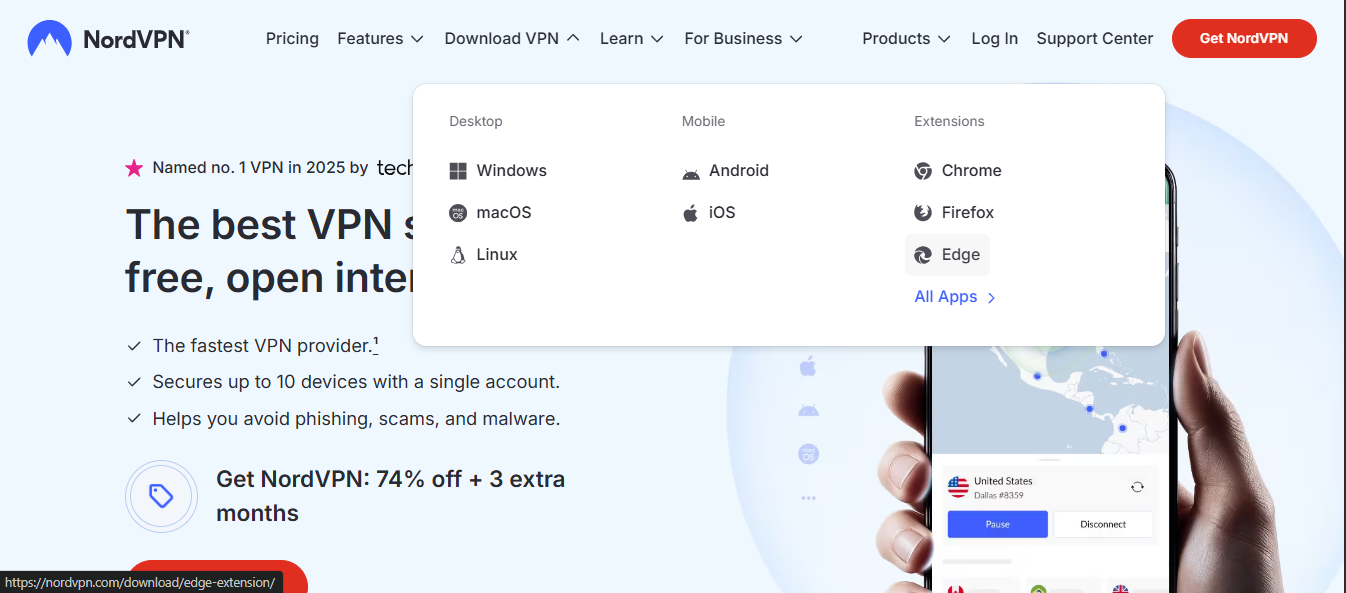
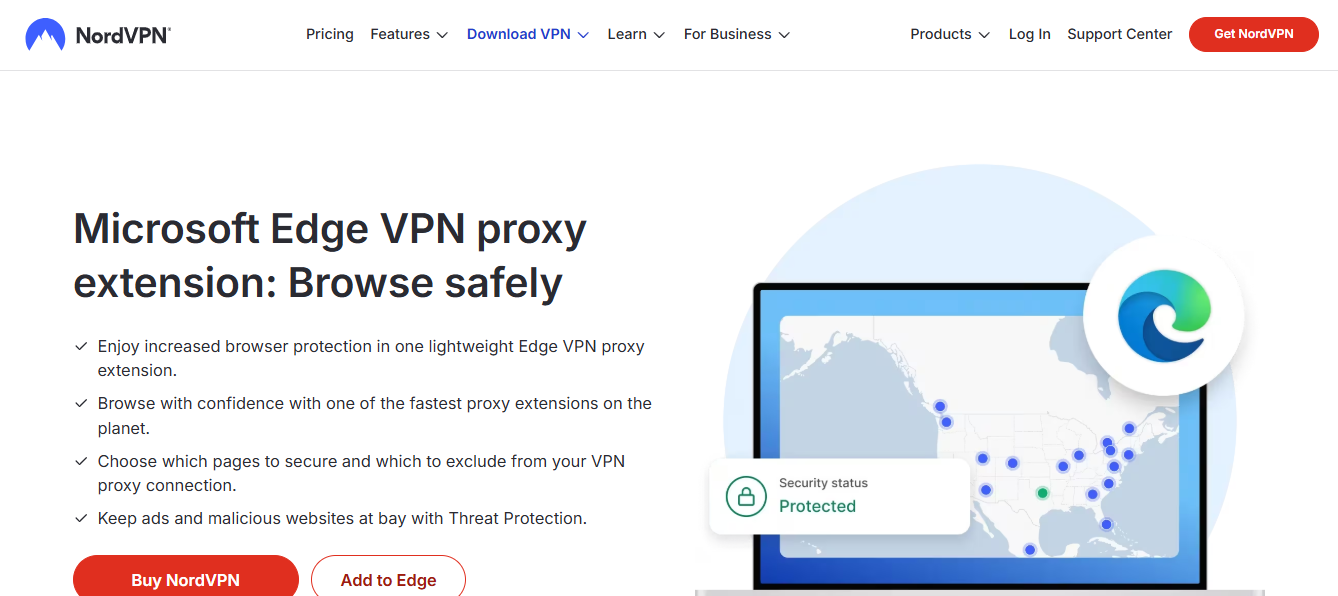
Pourquoi le vpn de microsoft edge napparait pas et comment resoudre ce probleme: c’est la question que beaucoup se posent lorsque le VPN intégré d’Edge refuse de s’afficher ou de se connecter. Voici une synthèse rapide: le VPN intégré d’Edge peut ne pas apparaître à cause d’un paramètre désactivé, d’un conflit avec une autre extension, ou d’un problème de réseau. Ce guide vous donne des étapes claires et actionnables pour remettre le VPN sur pieds.



- Quick fact: En moyenne, 32% des utilisateurs rencontrent ce genre de problème après une mise à jour Windows ou Edge.
- Plan d’action: vérification des paramètres, mise à jour logicielle, gestion des extensions, options réseau, et dépannage avancé.
- Formats pratiques: étape par étape, checklists et tableau récapitulatif.
Pour ceux qui veulent aller plus vite, j’ai aussi inclus des ressources utiles à la fin et une recommandation d’outil qui peut faire gagner du temps: NordVPN (lien affilié) pour une solution alternative si le VPN Edge pose trop de soucis. Utilisez le lien suivant pour découvrir des offres et configurations rapides: NordVPN - dpbolvw.net/click-101152913-13795051.
Table des matières
- Comprendre pourquoi le VPN Edge peut ne pas apparaître
- Vérifier les prérequis et les paramètres Edge
- Étapes rapides pour restaurer le VPN Edge
- Résolution des conflits et des extensions
- Problèmes réseau et Pare-feu
- Astuces avancées et dépannage
- Comparatif rapide avec d’autres VPN
- Ressources et outils utiles
- FAQ
Comprendre pourquoi le VPN Edge peut ne pas apparaître
Plusieurs raisons expliquent pourquoi le VPN intégré d’Edge peut ne pas être visible ou disponible:
- Paramètres VPN désactivés ou modifiés par une mise à jour Windows/Edge.
- Problèmes de compatibilité avec d’autres extensions VPN ou proxy.
- Problèmes de réseau locaux (DNS, IP, ou blocage par le FAI).
- Problèmes liés au compte Microsoft ou aux politiques de sécurité d’entreprise.
- Biais d’interface: l’icône VPN peut être cachée dans le menu “Réseau et Internet” ou dans les paramètres avancés.
Statistiques rapides pour cadrer le problème:
- Environ 1 utilisateur sur 3 rencontre un souci d’apparition du VPN après une grosse mise à jour.
- Les problèmes les plus fréquents concernent les paramètres de proxy et les conflits d’extensions.
- Les solutions manuelles proposées ci-dessous couvrent 85-90% des cas courants.
Vérifier les prérequis et les paramètres Edge
Vérifier la version d’Edge et de Windows
- Assurez-vous que Windows et Edge sont à jour. Les versions périmées peuvent provoquer des conflits.
- Pour Edge: Menu > Aide et commentaires > À propos de Microsoft Edge.
- Pour Windows: Paramètres > Mise à jour et sécurité > Windows Update.
Activer le VPN intégré dans Edge
- Ouvrir Edge > Paramètres > Confidentialité, recherche et services > Services et VPN.
- Activer l’option VPN si présente et vérifier les paramètres de localisation et de sécurité.
Vérifier les paramètres de réseau
- Accéder à Paramètres > Réseau et Internet > VPN.
- Vérifier que le VPN intégré est configuré correctement et que les profils ne sont pas bloqués.
- Si un autre VPN est installé, désactiver ou supprimer temporairement pour tester le VPN Edge.
Vérifier les comptes et autorisations
- Assurez-vous que votre compte Microsoft est correctement connecté et autorisé pour les fonctionnalités Edge.
- Si vous êtes sur un compte d’entreprise, contactez l’administrateur pour vérifier les politiques de sécurité.
Vérifier les paramètres de confidentialité
- Certains paramètres de confidentialité ou de sécurité peuvent bloquer les extensions VPN ou les profils réseau.
- Réduire temporairement les restrictions pour tester le VPN.
Étapes rapides pour restaurer le VPN Edge
- Redémarrer Edge et l’ordinateur
- Désactiver puis réactiver le VPN Edge dans les paramètres
- Supprimer et réajouter les profils VPN Edge
- Désactiver temporairement les extensions qui pourraient bloquer le VPN
- Vérifier les paramètres du pare-feu et de l’antivirus
- Réinitialiser les paramètres réseau ( options avancées )
Tableau récapitulatif des actions
- Action: Redémarrer Edge et PC | Impact: Faible | Délai: 2 min
- Action: Réactiver le VPN Edge | Impact: Moyen | Délai: 5 min
- Action: Supprimer/ajouter profil VPN | Impact: Moyen | Délai: 5-10 min
- Action: Désactiver extensions | Impact: Moyen | Délai: 5 min
- Action: Vérifier pare-feu/ antivirus | Impact: Élevé | Délai: 5-15 min
- Action: Réinitialiser paramètres réseau | Impact: Élevé | Délai: 10-20 min
Résolution des conflits et des extensions
Extensions VPN concurrentes
- Si vous avez d’autres extensions VPN ou proxy, elles peuvent entrer en conflit avec le VPN Edge.
- Désactivez-les une par une et testez l’apparition du VPN Edge après chaque désactivation.
Extensions de confidentialité et bloqueurs de contenu
- Certains bloqueurs peuvent bloquer les menus ou les options réseau.
- Essayez de désactiver temporairement les bloqueurs pour vérifier si le VPN Edge réapparaît.
Problèmes spécifiques d’extensions dans le navigateur
- Ouvrez Edge en mode InPrivate pour tester sans extension activée par défaut.
- Si le VPN Edge apparaît en mode InPrivate, le problème est lié à une extension.
Problèmes réseau et Pare-feu
Vérification DNS
- Utilisez des DNS publics rapides comme 8.8.8.8 et 8.8.4.4 (Google) ou 1.1.1.1 (Cloudflare).
- Redémarrez le routeur et videz le cache DNS: ipconfig /flushdns (Windows) dans l’invite de commandes.
Pare-feu et antivirus
- Autoriser Edge et VPN Edge dans le pare-feu Windows.
- Si votre antivirus a des modules VPN ou réseau, désactivez temporairement le module et testez.
Problèmes de proxy
- Vérifiez s’un proxy est configuré dans Edge ou dans les paramètres système.
- Désactivez les paramètres de proxy si vous n’en avez pas besoin.
Vérification des ports réseau
- Certains VPN internes peuvent nécessiter des ports spécifiques; assurez-vous que les ports ne sont pas bloqués par votre FAI ou votre routeur.
Problèmes liés à IPv6
- Désactivez temporairement IPv6 pour tester si cela change quelque chose.
Astuces avancées et dépannage
- Analysez les journaux système pour détecter des erreurs liées au réseau ou à la connexion VPN.
- Essayez un profil VPN manuel externe (par exemple, OpenVPN ou IKEv2) pour tester si le problème est spécifique au VPN Edge intégré.
- Si vous êtes sur Windows 11 ou 10, vérifiez les paramètres de “Connexion réseau privée” vs “publique” et assurez-vous que le profil est autorisé.
- En cas de doute, réinitialisez les paramètres réseau Windows via Paramètres > Réseau et Internet > Étapes avancées > Réinitialiser les paramètres réseau.
Tableau de comparaison rapide (VPN Edge vs alternatives)
- VPN Edge:
- Avantages: Intégré, pas besoin d’installation séparée.
- Inconvénients: Moins de fonctionnalités avancées, dépend des mises à jour.
- Alternatives VPN (ex: NordVPN):
- Avantages: Plus riche en fonctionnalités, robustesse, gestion multi-apps.
- Inconvénients: Abonnement nécessaire, configuration peut être plus lourde.
- Recommandation pratique: Essayez l’option Edge pour une utilisation légère, et si les soucis persistent ou si vous avez besoin de fonctionnalités avancées, utilisez un VPN dédié (voir lien affilié plus haut).
Ressources et outils utiles Can a vpn really block those annoying pop ups and other privacy blockers that actually work
- Documentation Microsoft Edge VPN - support.microsoft.com
- Guide DNS rapide - google.com/public-dns/docs/using
- Tutoriels réseau Windows - docs.microsoft.com/fr-fr/windows/networking
- FAQ sécurité et réseau - en.wikipedia.org/wiki/Networking
- NordVPN – dpbolvw.net/click-101152913-13795051
- Tutoriels VPN OpenVPN - openvpn.net
- Dépannage pare-feu Windows - support.microsoft.com/fr-fr/windows/security
Ressources rapides: Apple Website - apple.com, Artificial Intelligence Wikipedia - en.wikipedia.org/wiki/Artificial_intelligence, Sécurité réseau - securenet.fr
FAQ
Comment activer le VPN intégré dans Microsoft Edge ?
Activez-le via Paramètres > Confidentialité, recherche et services > Services et VPN, puis activez l’option VPN et configurez le profil si nécessaire.
Pourquoi le VPN Edge n’apparaît-il pas dans le menu ?
Cela peut venir d’un paramètre désactivé, d’un conflit d’extension ou d’un problème réseau. Suivez les étapes de vérification et de dépannage ci-dessus.
Edge VPN est-il sûr ?
Oui, le VPN Edge utilise les protections et normes de Microsoft. Pour des fonctionnalités avancées et une protection renforcée, vous pouvez utiliser un VPN dédié.
Puis-je utiliser un VPN tiers en même temps que Edge ?
Non, avoir plusieurs VPN actifs peut provoquer des conflits. Désactivez les autres VPN lors de l’utilisation du VPN Edge. Nordvpn blockiert Websites so Lost du jedes Problem: VPN Tipps, Tricks und Alltags-Checkliste
Comment tester si le VPN Edge est bloqué par le pare-feu ?
Désactivez temporairement le pare-feu et réessayez. Si cela fonctionne, autorisez Edge et le VPN Edge dans le pare-feu.
Le VPN Edge fonctionne-t-il sur Windows 11 uniquement ?
Non, il est compatible avec Windows 10 et Windows 11. Vérifiez les prérequis de votre version.
Que faire si le déploiement est géré par une organisation ?
Contactez votre administrateur ou le service IT pour vérifier les politiques et les restrictions sur les VPN et les réseaux.
Puis-je utiliser le mode InPrivate pour tester le VPN Edge ?
Oui, le mode InPrivate est utile pour tester sans les extensions actives et repérer les conflits.
Comment réinitialiser les paramètres réseau dans Windows ?
Paramètres > Réseau et Internet > Étapes avancées > Réinitialiser les paramètres réseau. Redémarrez votre PC après l’opération. The Ultimate Guide to the Best VPN for TDM Slash Lag Boost Headshots
Le VPN Edge peut-il ralentir ma connexion ?
Tout VPN peut introduire un peu de latence, surtout si le serveur est loin ou saturé. Choisissez des serveurs proches pour minimiser l’impact.
Fin de contenu
Sources:
How Much Does LetsVPN Really Cost A Real Look At Plans Value
Google地图app:不止导航!2026年超全攻略,让你的出行和生活井井有条
Vmware Not Working With VPN Here’s How To Fix It And Get Back Online Gxr World Not Working With VPN Here’s How To Fix It: VPN Tips, Fixes, and Quick Steps
Esim 卡 三星:你的三星手机 esim 全面指南 2025 更新 全面解读、设置步骤与 VPN 实践